TUL VPN
⏳ Doba čtení: ~3 min (448 slov)VPN
Pro přístup do intranetu TUL (gitlab a podobně) potřebujete klienta pro připojení přes VPN (virtuální privátní síť).
Na Windows se doporučuje použít klienta od firmy Cisco. Cisco nabízí verzi klienta i pro Linux.
Cisco Secure Client
Spuštění grafické verze přes terminál:
gtk-launch com.cisco.secureclient.gui
/opt/cisco/secureclient/bin/vpnui: error while loading shared libraries: libxml2.so.2: cannot open shared object file: No such file or directory
Cisco Secure Client 5.1.3.62 New Features
This release includes the following features and support updates, and resolves the defects described in Cisco Secure Client 5.1.3.62.
- macOS 11 is no longer supported.
- This 5.1.3.62 release will not support Ubuntu 24.04 LTS.
Pokud při instalaci a konfiguraci na razíte na stejný problém, vyzkoušejte balík Openconnect.
Openconnect
Pro přístup do interní sítě TUL lze využít také klienta Openconnect.
Otestováno na:
- Ubuntu 25.10,
- Ubuntu 26.04 LTS
GUI
Pokud chcete aplikaci Integrovat v GUI systému, včetně rychlého přepínače na systémové liště nainstalujte následující balíky.
sudo apt-get install network-manager-openconnect network-manager-openconnect-gnome
Konfigurace
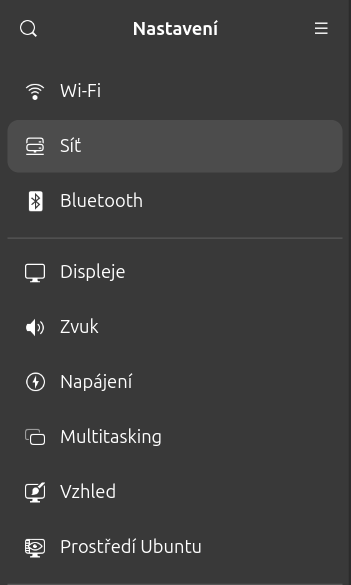 Nastavení: menu
Přejděte do: Nastavení -> síť -> VPN
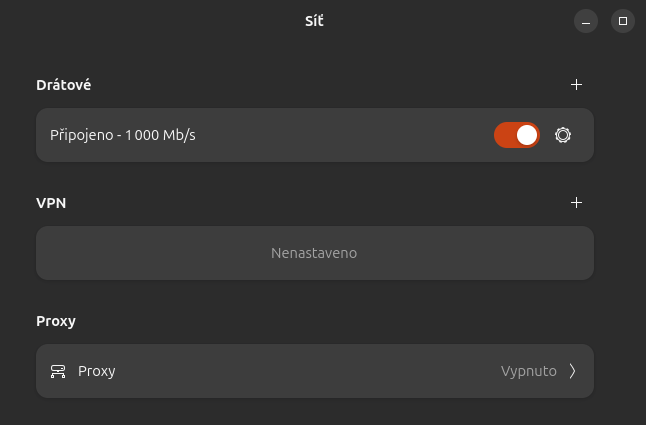 Nastavení: VPN
Klikněte na ikonu + u pole VPN
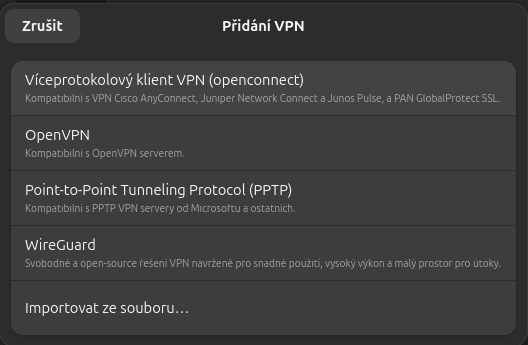 Nastavení: Přidat VPN
Vyberte možnost: Víceprotokolový kliet VPN (OpenConnect) a klikněte na Vytvořit.
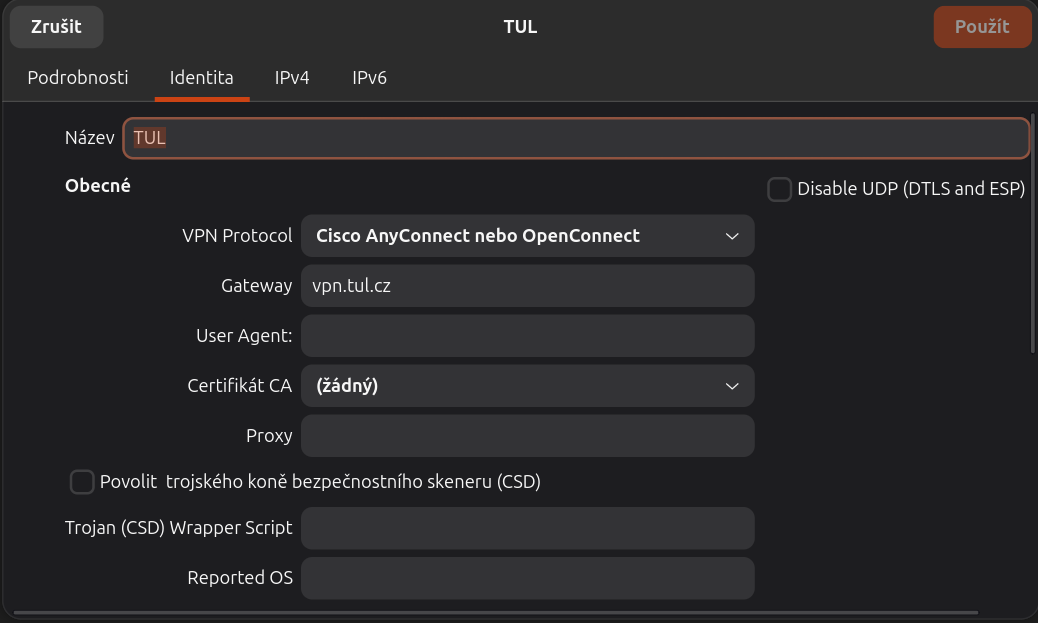 Nastavení: VPN - konfigurace
Přejděte do záložky: Identita a vyplňte následující položky:
| Položka | Hodnota | Význam |
|---|---|---|
| Název | TUL | Informace pro vás |
| VPN Protocol | Cisco AnyConnect nebo OpenConnect | Protokol kompatibilní se školní VPN |
| Gateway | vpn.tul.cz | FQDN školního serveru |
Uložit
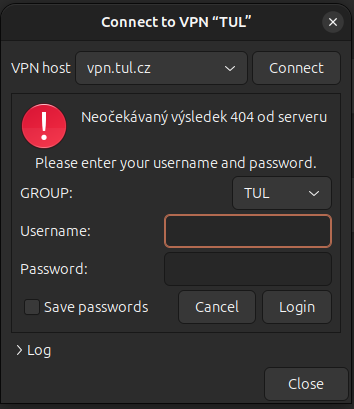 Dialog: První přihlášení
Při připojení se vás klient zeptá na:
- email,
- heslo pro vzdálený přístup.
Možná chyba:
404
Pokud má grafická konfigurace problém, použijte pro první spouštění příkazový řádek.
Terminál
openconnect --protocol=anyconnect vpn.tul.cz
--protocol=anyconnect- napojení na cisco protokol
Interaktivně se vás vyptá na:
- TUL/TUL_only,
- email,
- heslo.
Tip:
Po prvotním připojení z terminálu se obvykle chytne i grafická varianta.
Nyní můžete přistupovat do VPN skrze panel rychlích přepínačů na stavové liště:
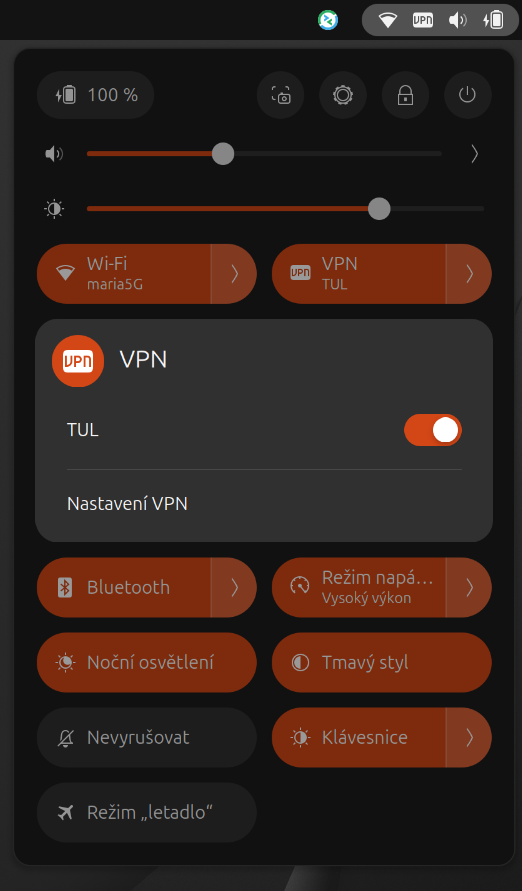 Stavová lišta -> panel s přepínači
Pohled do nastvení Sítě po připojení do VPN:
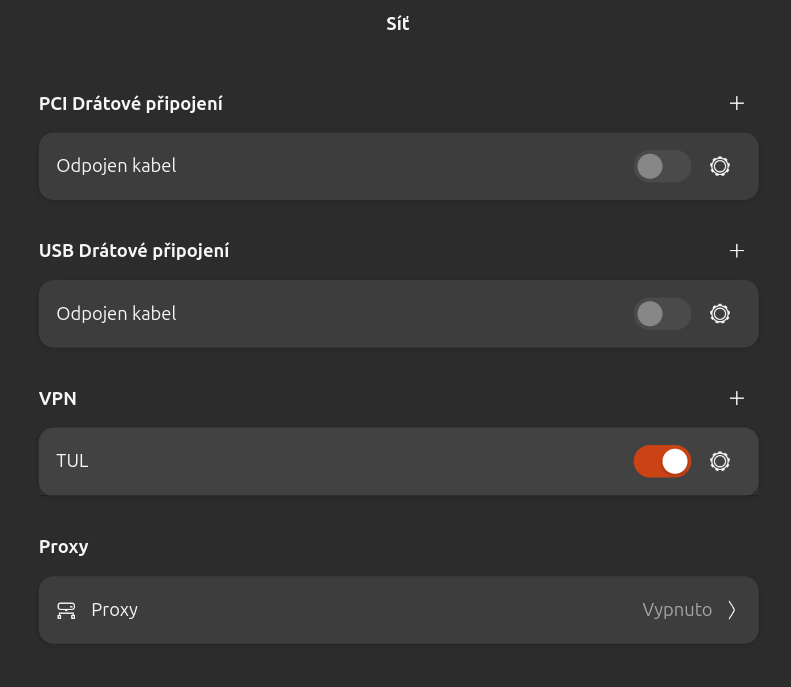 Nastavení: VPN vypnout/zapnout