Thinkpad Thunderbolt dock a Ubuntu
Když jsem úspěšně nainstaloval Ubuntu na firemní DELL Latitude 5450, tak jsem se pustil do připojování domácích monitorů přes Thinkpad Thunderbolt dock.
Momentální konfigurace je:
Oba monitory jsou přopijené na stolní počtítač do GeForce GTX 1070 a zaroveň do Thinkpad Thunderbolt docku připojeného k notebooku.
Chtěl jsem mít možnost připojit notebook ke všem monitorům a přepínat mezi nimi podle potřeby. Mám bezdrátovou klávesnici připojitelnou k více zdrojům a mohu jí tak snadně přepínat mezi stolním počítačem a notebookem. Stějně tak myš Rapture Cobra Stealth funguje na více zařízeních (jedno Bluetooth, jedno USB kabel).
Když jsem všek připojil Lenovo Dock 40A9, tak se Smasung 4K monitor připojil jen v režimu 30 Hz. Rozhodl jsem se tedy dok s tátou vyměnit za Lenovo Dock 40AF, který podporuje 4K při 60 Hz.
Připojení druhého však nebylo tak bezproblémové jak jsem čekal. Dok připojil sice ethernet a USB zařízení, ale monitory nefungovaly vůbec stejně tak ani napájení notebooku přes dok.
Musel jsem:
- Nainstalovat obecné ovladače pro Ubuntu,
- Nainstalovat DisplayLink software pro Ubuntu,
- Připojit dok na výkonnější napájecí adaptér (130W místo 90W).
Thinkpad Thunderbolt dock
Pro instalaci obecných ovladačů na Ubuntu spusťte následující příkazy v terminálu:
sudo apt update
sudo ubuntu-drivers install
Restartujte počítač.
Q&A od Lenova k Thunderbolt dokovacím stanicím:
DisplayLink software
Synaptics APT Repository
Chcete-li přidat repozitář do svých APT zdrojů, nejprve si stáhněte balíček “Synaptics APT Repository” níže a poté postupujte podle těchto kroků k instalaci ovladače DisplayLink. Poznámka: před přepnutím na metodu APT odinstalujte samostatnou verzi ovladače.
sudo apt install ./Downloads/synaptics-repository-keyring.deb
Nezapomeňte zadat správnou cestu k umístění balíčku ve vašem souborovém systému.
Poté aktualizujte APT cache.
sudo apt update
Další část instalace ovladačů DisplayLink je pokračovat s vlastní instalací pomocí následujícího příkazu.
sudo apt install displaylink-driver
Thinkpad Doky
Lenovo ThinkPad USB-C Dock: Type 40A9
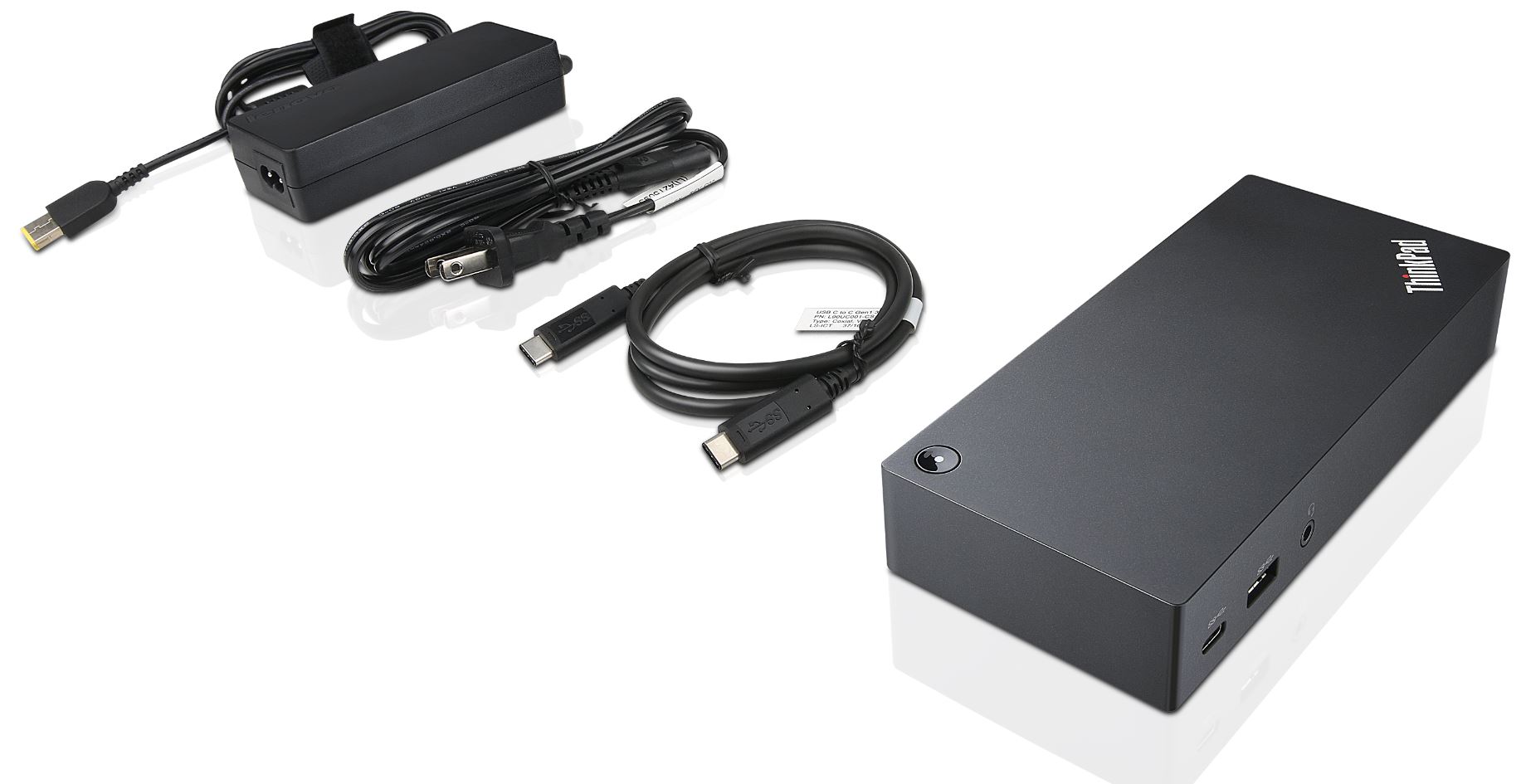

Dok funguje přes USB-C a Thunderbolt 3. Lze ho napájet přes Lenovo 90W hranatý napájecí adaptér.
Video parametry
- Jeden 4K @ 30hz
- Maximální počet displejů: 2
Aby bylo dosaženo lepšího uživatelského zážitku zobrazení, doporučuje se připojit jeden nebo dva displeje na dok:
- Pouze výstup DisplayPort: 3840 x 2160 pixelů (30 Hz)
- Pouze výstup VGA: 1920 x 1200 pixelů (60 Hz)
- Současný výstup DisplayPort a VGA: 1920 x 1080 pixelů (60 Hz)
- Současný výstup DisplayPort a DisplayPort: 1920 x 1080 pixelů (60 Hz)
[!note] Lze připojit 4k displej, ale s omezením na 30 Hz.
Lenovo ThinkPad USB-C Dock: Type 40AF
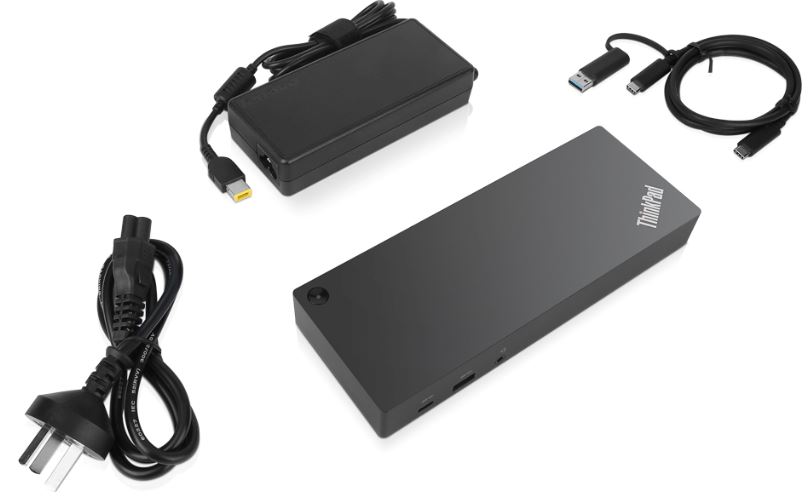

Porty, konektory, zabezpečení
- Typ připojení: USB-C kabel s USB-C na USB-A donglem
- Tři USB 3.2 gen2 (10Gbps, 1x stále zapnutý)
- Dva USB 2.0
- USB-C port (Data, 5V 3A napájení)
- 10/1000 Gigabit Ethernet
- Dva DP1.2 porty
- Dva HDMI2.0 porty
- Kombinovaný audio jack
- HDMI™
- Až dvě UHD displeje připojené přes DisplayPort™/HDMI™ porty
- Slot pro bezpečnostní zámek
Video parametry
Rozlišení monitoru:
- Počet externích monitorů: 2
- Až dvě UHD displeje připojené přes DisplayPort™/HDMI™ porty
- Maximální podpora rozlišení/frekvence: 5120*2880@60Hz
[!note] Lze připojit 4k displej a to i při 60 Hz!
[!warning] Dok potřebuje napájení přes 100W aby napájel připojený notebook. Použití slabšího adaptéru umožnujě replikvat porty, ale nedodává dostatek energie pro nabíjení notebooku.