LLM homelab stack
⏳ Doba čtení: ~4 min (597 slov)Home Lab LLM stack
- Home Lab LLM stack
- FOSS modely pro 1070 Ti – 8 GB VRAM
- Jak dostat ollama a open-webui do kontejneru?
- Integrace do VS Code
Chci sprovoznit lokální LLM na domacím serveru. Použítí má být:
- webové rozhraní pro Chat,
- API pro přistup s VS Code a dalšími nástroji.
Pro akceleraci modelu jsem se rozhodl využít GTX 1070 Ti s 8GB VRAM. Ta má nastavený passhrough do VM s Bazzite pro hraní Steamových her.
Nabízely se dvě možnosti:
- Vytvořit další VM s GTX 1070 Ti a LLM stackem -> střídání virtuálních strojů mezi hraním a LLM.
- Vytvořit LLM stack v Dockeru (Podman) a využít Bazzite VM.
Spotřebitelksé grafiky GTX jsou známé tím, že namají podporu pro více virtuálních strojů a moc se jim nelíbí přepínání mezi různými virtuálními stroji. Proto jsem se rozhodl pro druhou možnost a využít Bazzite VM, která již má přístup k celé grafice.
Vyhnutí se GPU Reset Bugu: Dynamické předávání karty sem a tam mezi Proxmox LXC a herní VM za běhu u Pascalu (GTX 1070 Ti) často zasekávalo celou PCIe sběrnici. Provozovat LLM přímo uvnitř běžícího Bazzite je nejstabilnější cesta.
FOSS modely pro 1070 Ti – 8 GB VRAM
Rozodl jsem se dát přednost otevřeným / evropským variantám LLM:
- Mistral 7B / Mistral instruct (evropský projekt, skvělý výkon ve 4-bit GGUF)
- Zephyr 7B (komunitně dotrénovaný model z Hugging Face)
- OLMo 3 (Allen Institute – 100% transparentní open-source)
Jak dostat ollama a open-webui do kontejneru?
Server a VM s Bazzite + GTX 1070 Ti vezme ~250 W při běhu LLM stacku.
Integrace do VS Code
Protože kontejner s Ollamou už běží a vystavuje standardní OpenAI-kompatibilní API na portu 11434, nepotřebujeme instalovat žádné další mezivrstvy.
Rozšíření Continue.dev
Open-source standardem pro lokální modely ve VS Code je rozšíření Continue:
- Ve VS Code otevřete panel rozšíření (
Ctrl+Shift+X). - Vyhledejte Continue (od Continue.dev) a nainstaluj ho.
- Na levé liště ti přibude nová ikona (šipka Continue).
Klikněte v panelu Continue na ozubené kolečko (Settings) vpravo dole, což vám otevře konfigurační soubor config.yaml (nebo config.json).
Doplňte sekci modelů následujícím zápisem:
models:
  - name: "Mistral 7B (Homelab)"
    provider: "ollama"
    model: "mistral:instruct"
    apiBase: "http://<IP_ADRESA_BAZZITE>:11434"
    roles:
      - "chat"
      - "edit"
Co získáte v editoru?
- Agentní chat (
Ctrl+L): Otevře boční panel. Můžete psát@Filesa odkazovat na konkrétní soubory v projektu,@Folderpro kontext celé složky nebo označit kus kódu a zeptat se “Kde je v tomto skriptu chyba?” - Inline editace kódu (
Ctrl+I): Označíte funkci, stisknešCtrl+Ia napíšete prompt: “Převeď tuhle funkci na asynchronní a přidej typové anotace.” Model navrhne diff přímo do editoru. - Autodoplňování (Tab autocomplete): Jakmile píšete kód, model vám na pozadí nabízí šedé dokončení řádků/bloků.
Integrovaný Chat
Preš Chat v pravo dole v zadávacím okně promptu zvolíte Models -> Other models -> ozubené kolečko -> Add models -> Ollama (deprecated).
Zde zadáte API URL: http://<IP_ADRESA_BAZZITE>:11434
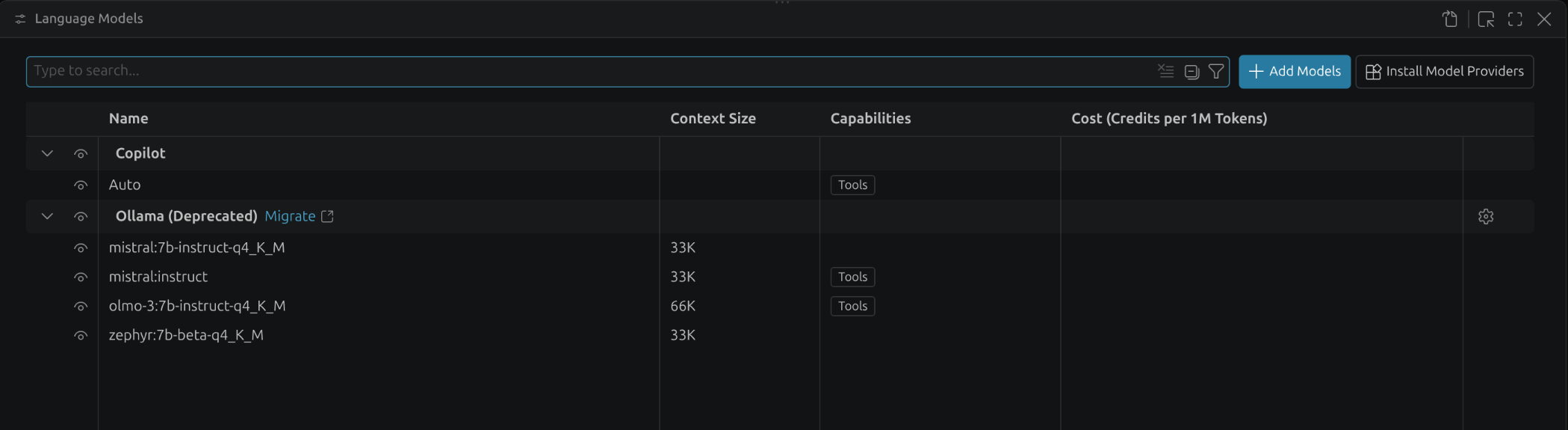 Ollama
Model se chová dle očekávání.
Rozšíření Ollama
Napojení ve VS Code Chat na Ollama je zastaralé a tak zvažte použití rozšíření Ollama, které jej má nahradit.