Na množství nehleďte a délky se nelekejte!
... kdo nečte nikdy se nic nedozví, myslím si, že to stojí za to se o to pokusit.
PC - (personal computer) osobní počitač
Jako by MACky nebyly pro lidi...
Dnes jsou počítače všude kolem nás, potkáváme je na téměř každém kroku naším životem
( já nežiju v jeskyni, a nějaký mám vždy u sebe), ale ne každý o nich ví tolik kolik by měl...
Začneme tedy z samotného slova. Co nám říká "počítač" ? Ach ano, krutá metematiko. Jest to zařízení na provádění či ulehčování výpočtů. To znamená že historie počítačů sahá až do doby Abakusu. Později se objevily mechanické počítače. Leckdy taková velká těžká kovová kalkulačka co uměla sotva sčítat. Do nedávna byly z velkého počtu zastoupeny kasami u pokladen.
Počátky elektronických počítačů sahají do začatku minulého století.
Impulzem k jejich rozvoji byla druhá světová válka. V Anglii se Alan Turing pokoušel rozluštit denní nastavení kódování
Enigmy, aby vyhráli válku.
Zhruba tou dobou co šmodrchal své klubko drátů. Se Amíci s Ainstainem pokoušeli postavit atomovou bombu,
to bylo kurna výpočtů a tak si vypomohli počítačem. Taková kalkulačka o velikosti telocvičny co sežere,
jako průměrná kráva. To byl počátek sálových počítačů, složených z elektronek a požírající derné lístky.
Ovšem s takovou víbavou to dotáhnete leda tak na né moc spolehlivou teplárnu.
Pro další vývoj byl stěžejní výzkum polovodičů, ze kterých jsou složeny tranzistory, a následně integrovaných obvodů. To umožnilo počítače zmenčit, snížila se jejich poruchovost i spotřeba. Začínala sériová výroba. Do té doby se pro každý sálový počítač vytvářel "vlastní" operační systém. Ovšem se sériovou výrobou vzniká i opětovné využití programů.
Monžá by bylo dobré říct, že počítače jsou složeny z:
Hardwaru - hmatatelné časti pc
Softwaru - programy
Hardware
Mezi Hardware jsou tedy například řazeny:
| Motherbord | - základní deska, propojuje jednotlivé části pc |
|---|---|
| Procesor | |
| RAM | - operační pamět (random access memory) |
| ROM | - disk: HDD, SSD (read only memory, hard deive, solid state drive) |
| Karty | - jsou zapojené do PCI portů, rozšiřují funkce, např: zvuková, síťová, grafická (porty: AGP, PCI, PCIE) |
| Myš | porty: USB,(zastaralé: PS2, pětikolík) |
| Monitor | porty: HDMI, VGA |
| Klávesnice | porty: USB,(zastaralé: PS2, pětikolík) |
Na desce jěstě stojí za zmíňku BIOS (beasic input output system) CMOS + baterka, ta se vyndavá pro restart paměti. BIOS je čip se základním programem, dá se vněm nastavit posloupnost bootování.
Software
Software jsou tedy programy, po programu BIOSu je nezákladnější OS- operační sytém.
OS zprostředovává komunikaci s uživatelem -> programy -> hardwarem. Běží na něm ostatní programy.
Valná většina počítačů běží na opračních systémech Windows (okna). Pak je jestě na trhu MAC a malé
skoro jedno procento GNU/Linux systémů atd...
Historicky se dostáváme se do doby vzniku Applu a Mrkwosoftu.
Widle
Mrkwosoft windows je operační systém, původně jen grafická nástavba na MS DOS.
Je, snad i nejenom mě,
záhadou jak se Mrkwosoftu daří vydat vždy jeden trochu použitelný systém, jeden naprd, zase trochu použitelný
a tak porád dokola.
Mac
OS od Applu, mimo jiné je postaven na Linuxovém jádře.
Linux

Linixové jádro- kernel je již na dvacet let vyvíjeno Linusem Tolvaldsem.
Linux začal jako školní projekt- klon unixu, který by byl ale zadarmo a na jeho vývoji se mohl podílet každý,
kdo umí alespoň trochu programovat. I přesto že běží sotva na jednom procentu počítačů na světě,
tak bych jej označil jako více než úspesně projekt.
Na tomto jádře jsou postaveny různé verze operačních systému- Distribuce a něčo od GNU,
hromadně jsou označovány jako Linuxové systémy.
K čemu mi to je
Je to operační systém jako, každý jiný. Když má člověk počítač a chce na něm něco dělat potřebuje OS.
Linux má tu výhodu (oproti třeba Widlím), že většina jeho distribucí je zadarmo. Linux je (ano!) jednoduchý, přehledný,
uživatelsky přívětivý, svyžný a dozajista stabilnější než Widle. Disponuje velkou komunitou ochotnou pomoct nováčkům,
lepší než volat za těžký prachy na linku Mrkwosoftu, kde vám stejně s ničím nepomůžou.
Linux má možnost spuštění takzvaného "live" modu, nebo jak to nazvat, to znamená, že si system vyzkoušíte bez samotné instalave.
Je to velmi výhodná fynkce. Da se využít buť, pokud zkoušíte nový system a chcete zjistit, zdali poběží na vašem pc,
budeli vám vyhovovat nebo .... Jiná možnost je nosit si na flešce stale sebou svojí vybranou distribuci.
Případně jako "recovery" system pro záchranu dat z poškozeného systému.
Linuxové Distribuce
Jedná se vždy o OS na Linuxovém jádře, ale liší se například: grafickým rozhraním, předinstalovanými bylíčky programů
nebo primárním použitím.
Jak to seženu
Sistém je vždy stažitelný na oficiální/reginálních stránkách té dané distribuce (viz předchozí kapitola). Kde jinde hledat
než v Download. Dál vás bude zajímat architektura a kolika bitový procesor máte. Předpokládej me, že nechcete sistem
instalovat na Raspberi pi nebo na telefon a tak vynechejte arhitekturu ARM a přejděte x86 nebo x64. Tip x86 je pro 32-bitové
procesory a méně výkoné pc (většinou mohou běžet i na 64-bitových procesorech). Pro 64-bitové procesory je hádejte, ano
x64 bitová verze. (pokud máte Widle a chce te vědět kolika bitový sistém máte, tak buť klikněte pravým tlačítkem na
"tento počítač" nebo pod Win10 pravým na plochu => nastavení zobrazení => a sjeďte dolů na O systému, tam to možná je.
Podle zjištěných údajů si vyberte verzi a stáhněte.
Jiná možnost je použít na to program (ne vždy stáhne systém se správnou podporou jazyka, kdo by to byl řek). Já jsem narazil na dva LiLi- Linux live USB creator a UNetBootin, oba mím požadavkům postačily. Též oba nabízejí možnost stáhnout určité distribuce.
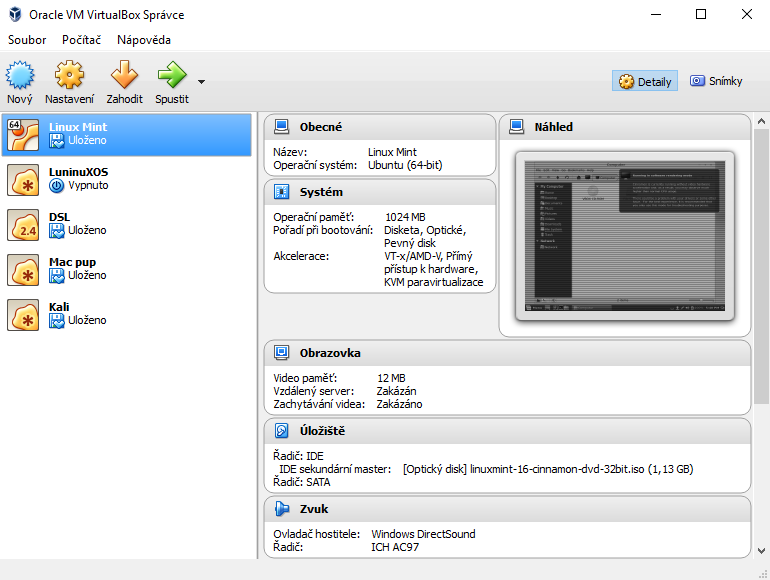 Ještě bych uvedl, že pokud chcete experimentovat s ruznými distribucemi v pohodlí, či nepohodlí vašich widlí,
tak vám doporučuji zkusit VirtualBox.
Ještě bych uvedl, že pokud chcete experimentovat s ruznými distribucemi v pohodlí, či nepohodlí vašich widlí,
tak vám doporučuji zkusit VirtualBox.
VirtualBox
 Odkaz ke stažení zde. Je to program pro vytvoření virtualního počítače ve vašem pc,
na kterém se pak následně dá naistalovat a spustit jiný OS. To se dá využít pro vyzkoušení velkého množství distribucí,
ať za účelem průzkumu, či zda na tom daném pc vůbec běží, to vše pod vašim OS a bez restaru pc.
Odkaz ke stažení zde. Je to program pro vytvoření virtualního počítače ve vašem pc,
na kterém se pak následně dá naistalovat a spustit jiný OS. To se dá využít pro vyzkoušení velkého množství distribucí,
ať za účelem průzkumu, či zda na tom daném pc vůbec běží, to vše pod vašim OS a bez restaru pc.
Instalace
neručim za to že to nezdupete a neodpravíte si komp !!
Instalace z flešky
Pro tuto možnost je potřeba vytvořit instalační flešdisk. Třeba pomocí programu UNetBootin nebo LiLi USB creator.
UNetBootin
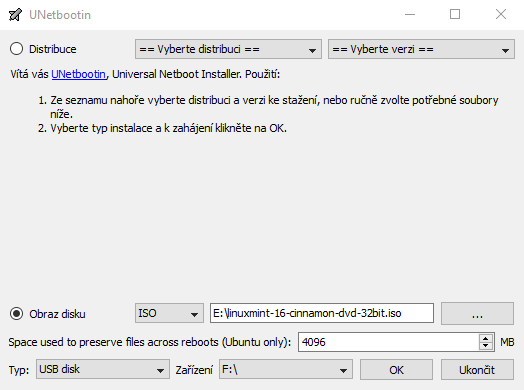 Odkaz ke stažení zde. Po spuštění zaškrtněte Obraz disku, vybetre typ souboru
(ISO), nastavte cestu k předem staženému obrazu instalačního disku (...), pokud používáte distribuci založenou na Ubuntu
a chcete do Live verze po spuštění instalovat programy, nebo provádět jiné změny, nastavte jak velká část instalačního
média má být k tomuto účelu vyhrazena. Nastavte typ USB flešdisk/hard disk. Pak vyberte písmeno označující vámi zvolené
datové médium, doporučuji kontrolu ve správci soborů v počítači (otevřete tento počítač a zkontrolujte pojmenování
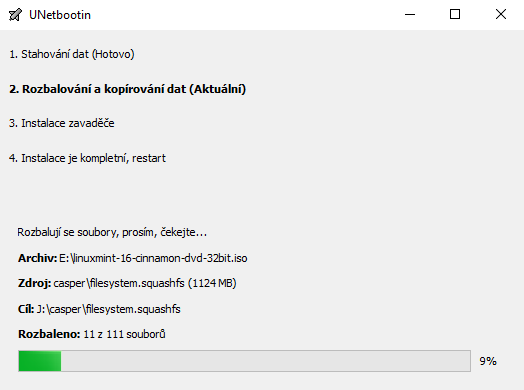
vaší flešky). Už jen potvrdit a počkat než se obraz nakopíruje a vytvoří se bootavací soubory.
Odkaz ke stažení zde. Po spuštění zaškrtněte Obraz disku, vybetre typ souboru
(ISO), nastavte cestu k předem staženému obrazu instalačního disku (...), pokud používáte distribuci založenou na Ubuntu
a chcete do Live verze po spuštění instalovat programy, nebo provádět jiné změny, nastavte jak velká část instalačního
média má být k tomuto účelu vyhrazena. Nastavte typ USB flešdisk/hard disk. Pak vyberte písmeno označující vámi zvolené
datové médium, doporučuji kontrolu ve správci soborů v počítači (otevřete tento počítač a zkontrolujte pojmenování
vaší flešky). Už jen potvrdit a počkat než se obraz nakopíruje a vytvoří se bootavací soubory.
Linux Live USB Creator
Odkaz ke stažení zde. Postup je podobný jako u UNetBootinu,
ale jsou zde rozšířené možnosti. Ke stažení je k dispozici více distribucí, je velmi zajímavě graficky zpracována
a má možnost přiinstalace VirtualBoxu.
Instalace z CD/DVD
Společné kroky
Před samotnou instalací je potřeba mastavit v BIOSu posloupnost bootování.
Při startu počítače spusťte menu BIOSu, většinou vám napíše, kterou klavesou (bývá to F2,F10,Del,Esc).
V BIOSu se pohybujete šitkami, zajímá vás záložka Boot. V ní sjeďte šipkou dolu do menu.
V něm nastavte pořadí z čeho má pc bootovat (já mám jako první nastavou flešku, druhou mechaniku a třetí disk).
Většinou se přerovnávají klavesami F5,F6 ; PgUp,PgDn nebo po zmačknutí entru vyskočí výběr. Změny uložte.
Některé novější BIOSy mají rovnou přístupné boot menu, ve kterém je možné nastavit zařízení při zpuštění. To se pak dá rovnou využít, při spuštění s instalačním médiem.
Restarujte pc a připojte flešku. Počítač by se z ní měl za chvíli pokusit bootovat (pro mě je chvíle tak maximalně do dvou minut). Pokud nezačne tak je někde chyba.
Nezačal vůbec nic dělat (nevěšte hlavu, třeba ho pujde nějak zachránit)/zpustil se původní OS.
- Buť dneska nemá náladu.
- Nemá rád vaší flešku (může být stará, poškozená, čínskej šmejd). Zkuste distribuci nahrát znovu, nebo jinou flešku.
- Nemusel ji najít, ano, (některé pc nebootují z flešek přiojených v USB Hubech), zkuste jiné USB.
- Třeba se neuložilo nastavení BIOSu, zkontrolujute a případně nastavte znovu postup.
- Popřípadě se vám špatně stáhl obraz disku (zkontrolujte Hash), nebo jej rovnou stáhněte znovu.
Pokud se pc spustí najde flešku, pokusí se z ní bootovat a vyhodí hlášku ve smyslu, že OS nepodporuje typ vašeho procesoru.
- Nejspíš jste stáhli verzi OS pro jiný typ procesoru (ARM/x86/x64). Zkuste jinou verzi.
- Nebo je chyba úplně někde jinde...
Pokud jste se až sem dostali úspěšně, tak vám blahopřeju !
Tedy fleška či CD/DVD je v kompu a nabíhato, pokračujem v instalaci.
| 
| 
|
| 
| 
|
| 
| 
|
| 
| 
|
| 
| 
|
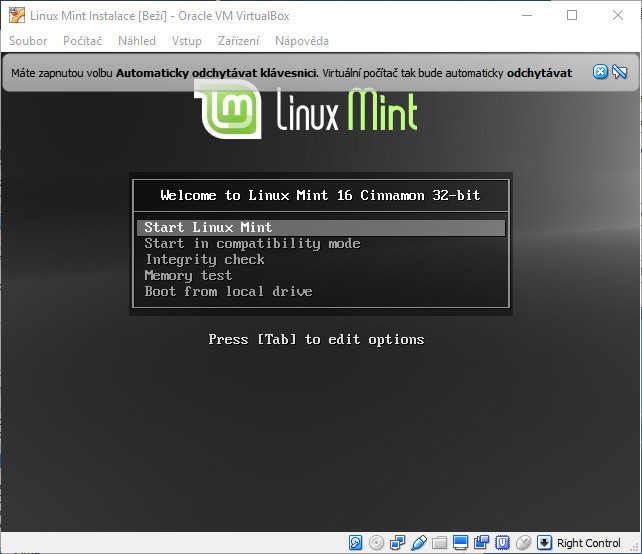
- U Linux Mintu vyberte spuštění (Ubuntu vám rovnou nabídne možnost instalace)
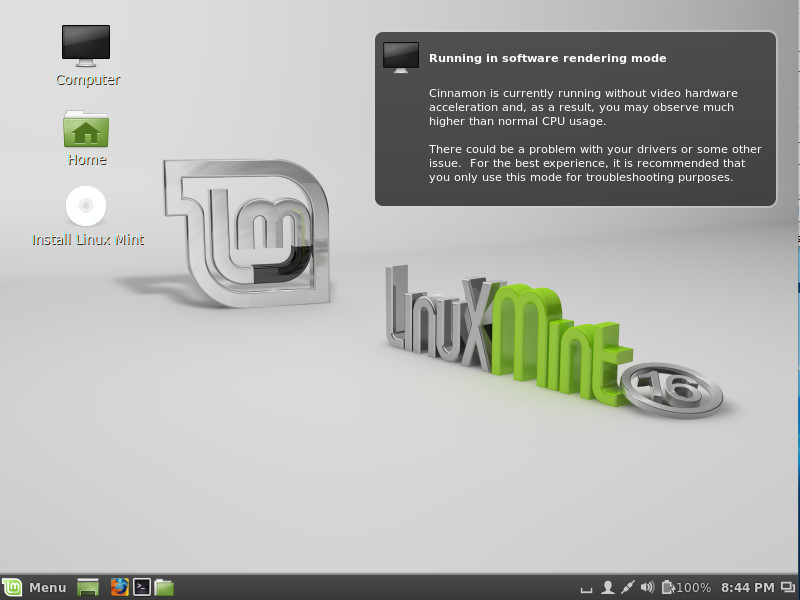
- Po chvíli čekání vám naběhne prostředí. Pokud ne, tak možná vidíte nějakej haluz, asi si LM neporadil s vaší grafikou => skončili jste (pomoc hledejte na nějakym foru)
- Klikněte na instalovat LM.
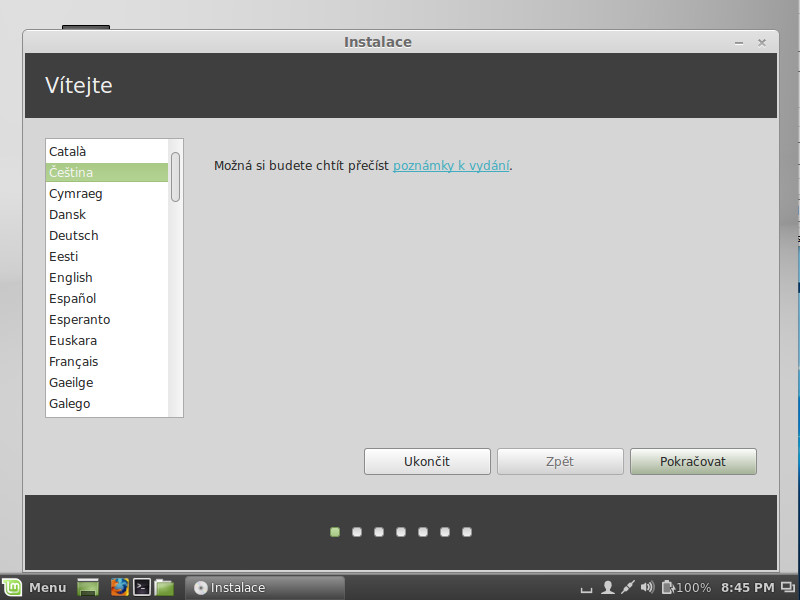
- Nastavte jazyk.
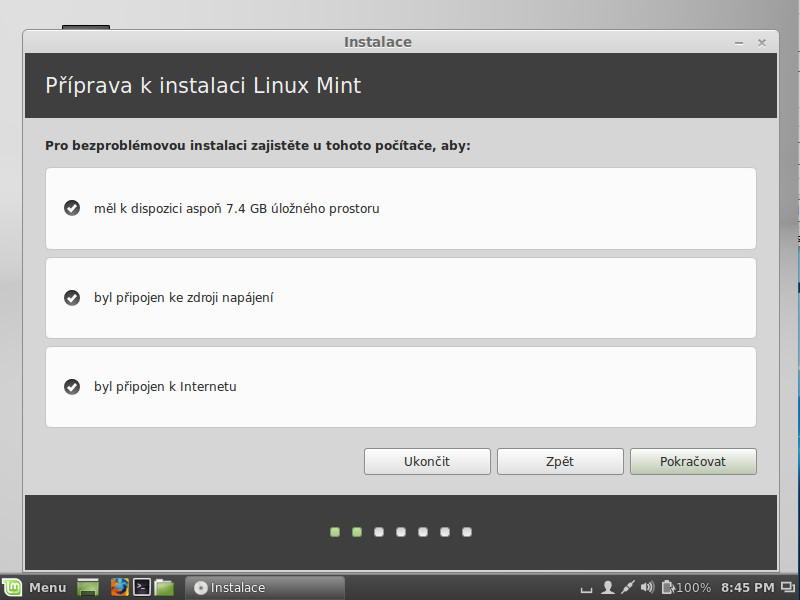
- Doufejte, že máte na disku aspoň 8GB volného místa, připojené napájení a ničím nerušený přístup k internetu.
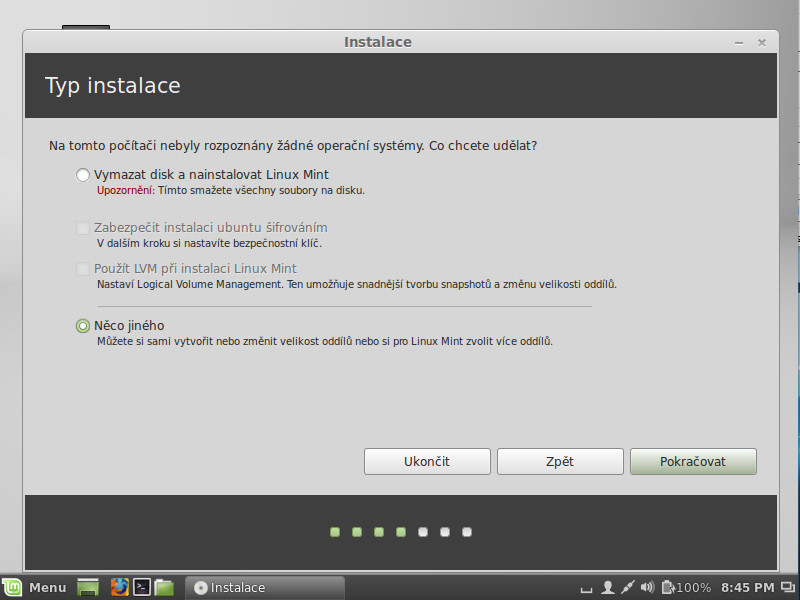
- Vyberte typ instalace.
- Vymazat disk, pokud chcete pohřbít vše co máte v počítači a načisto naistalovat LM.
- Něco jiného, jestli chcete v pc něco nechat (třeba diskový oddíl s daty).
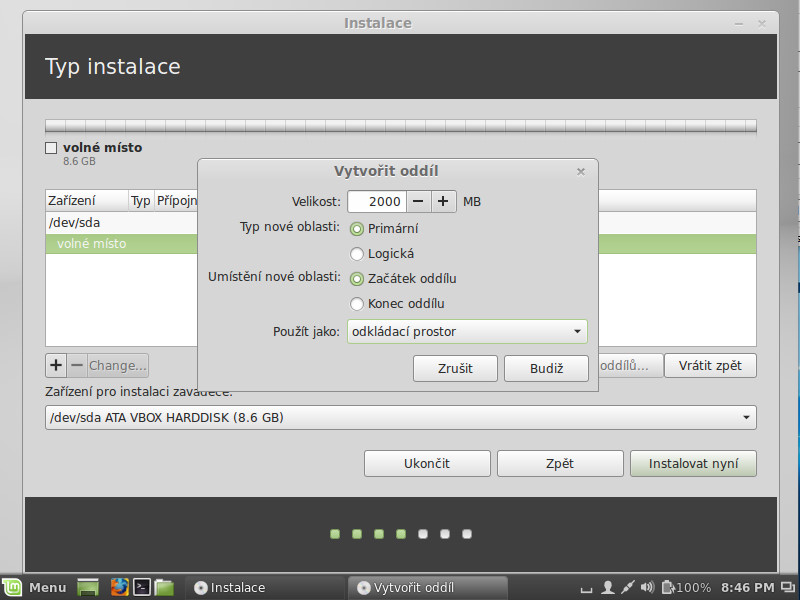
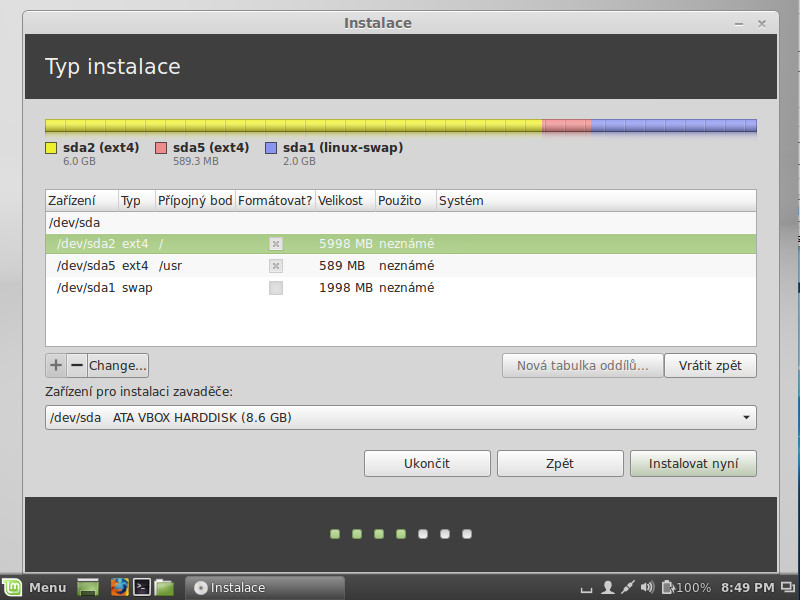
- Vytvořte diskové oddíly. Pokud nemáte žádný prázdný diskový oddíl tak nějaký vytvořtě zmenšením velikosti jiného.
Nejspíš chcete:
- / - místo instalace
- /usr - uživatel, vpodstatě disk s uživatelskými daty (nemusí být nadefinován a pak je v oddílu s OS)
- swap - Odkládací paměť, taková "virtuální ramka" (u nevýkonejch pc zpomaluje disk)
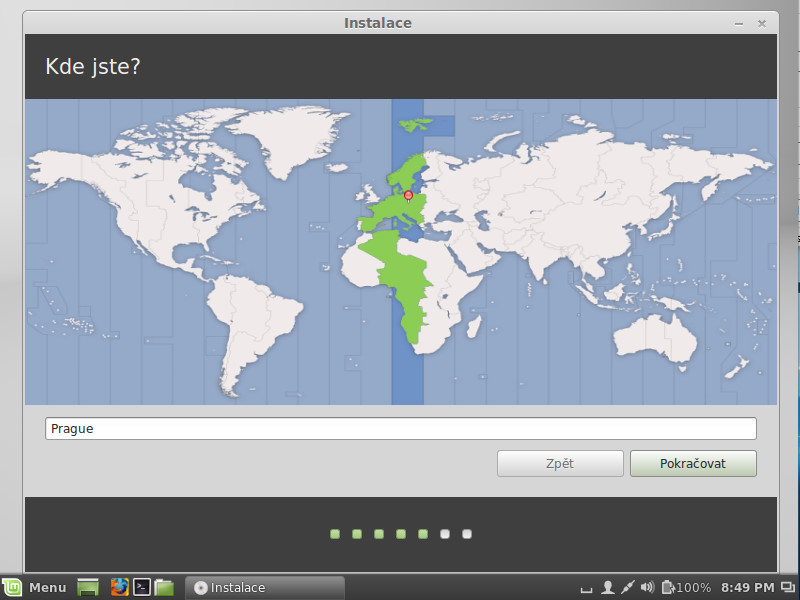
- Nastavte časové pásmo.
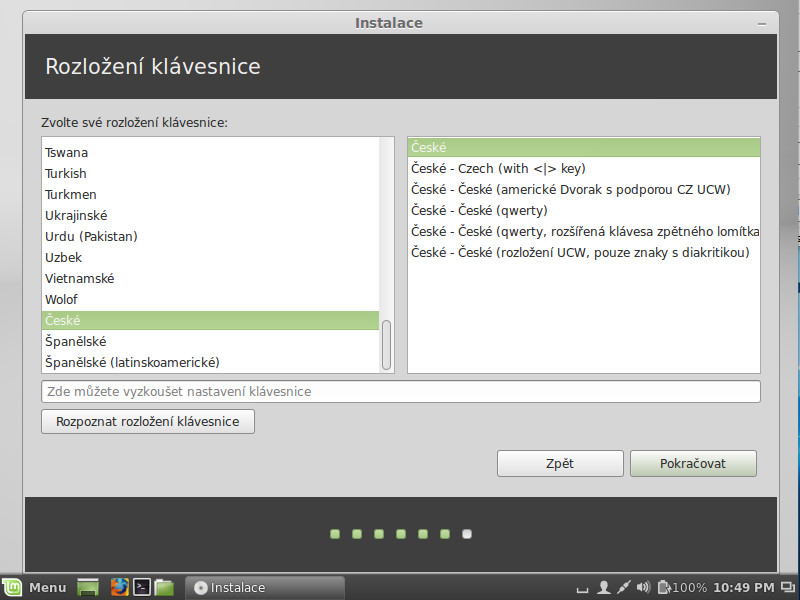
- Typ klávesnice
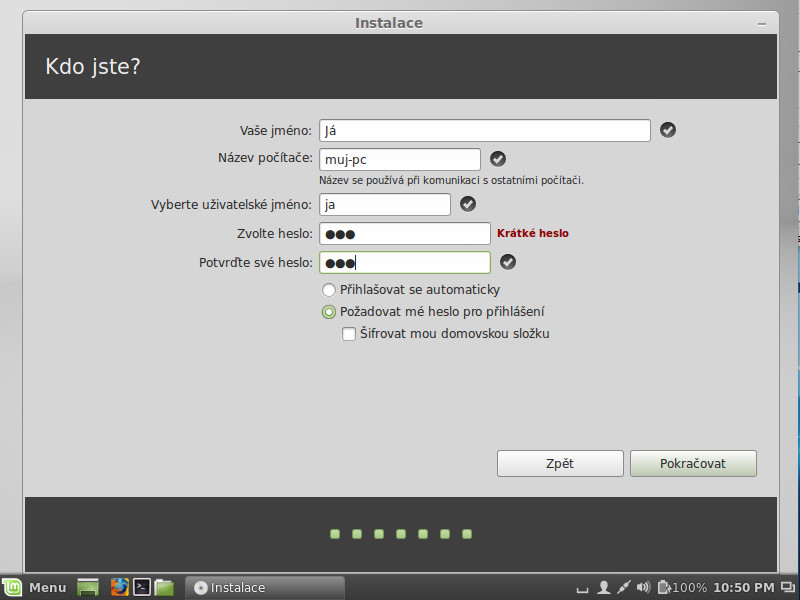
- Název: uživatele, pc, heslo
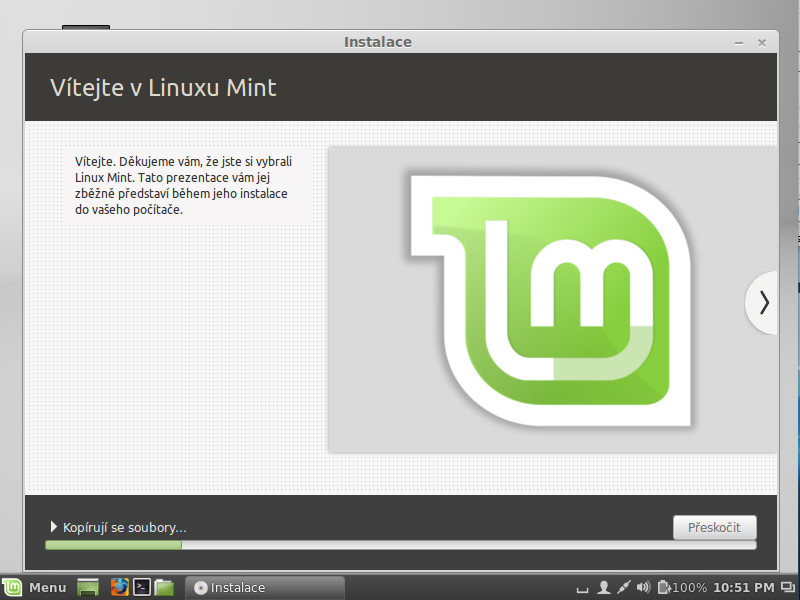
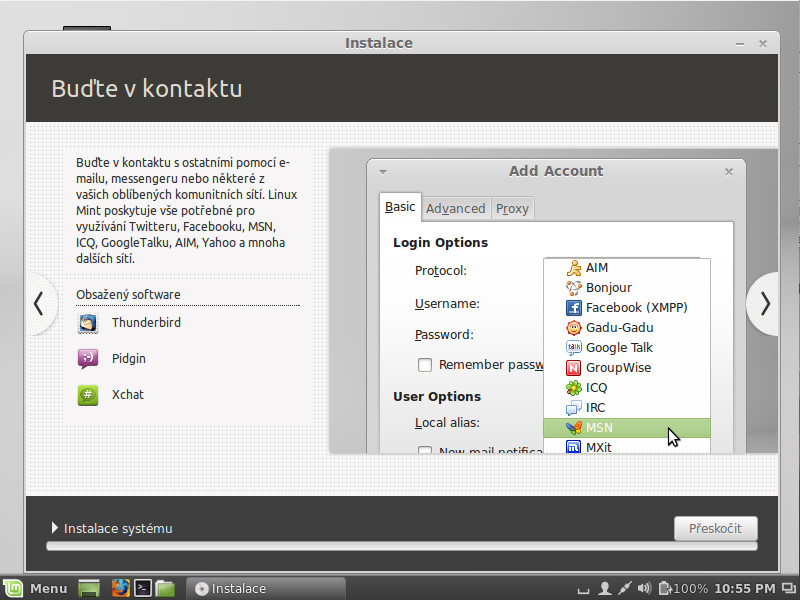
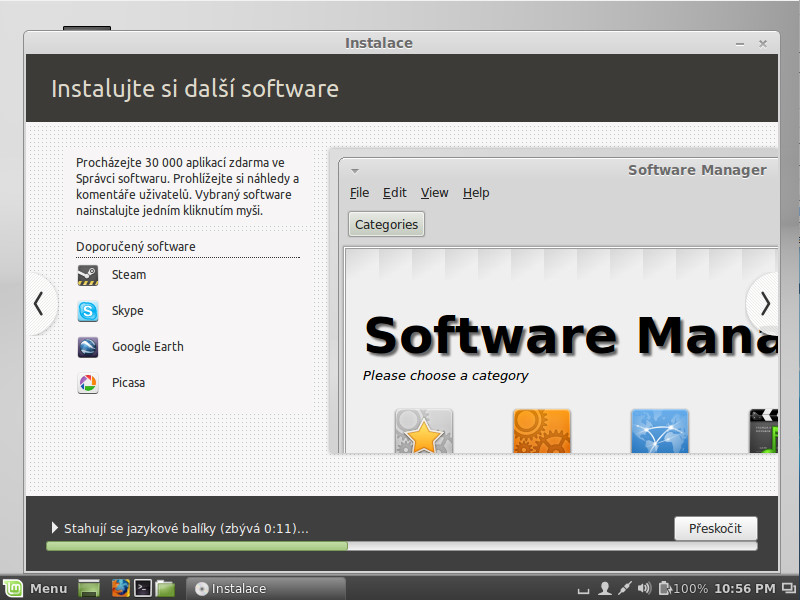
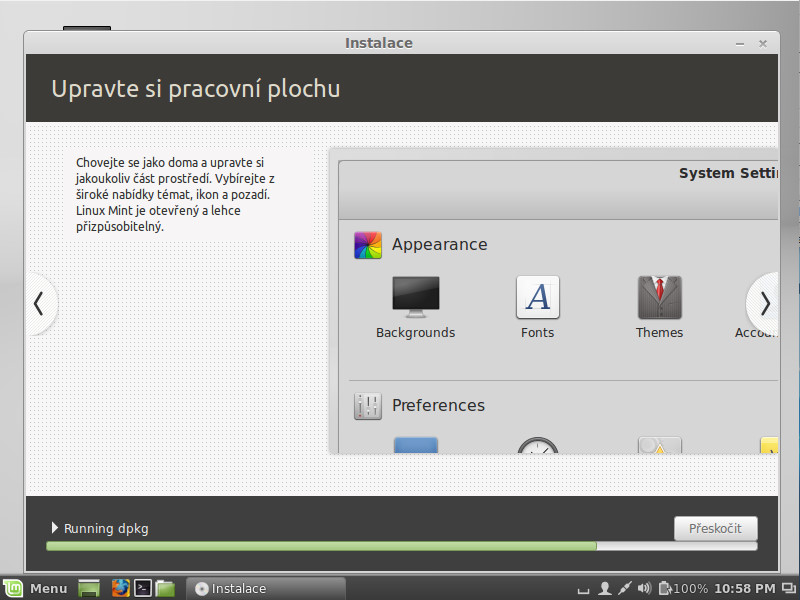
- Kopírování dat na disk a samotná instalace.
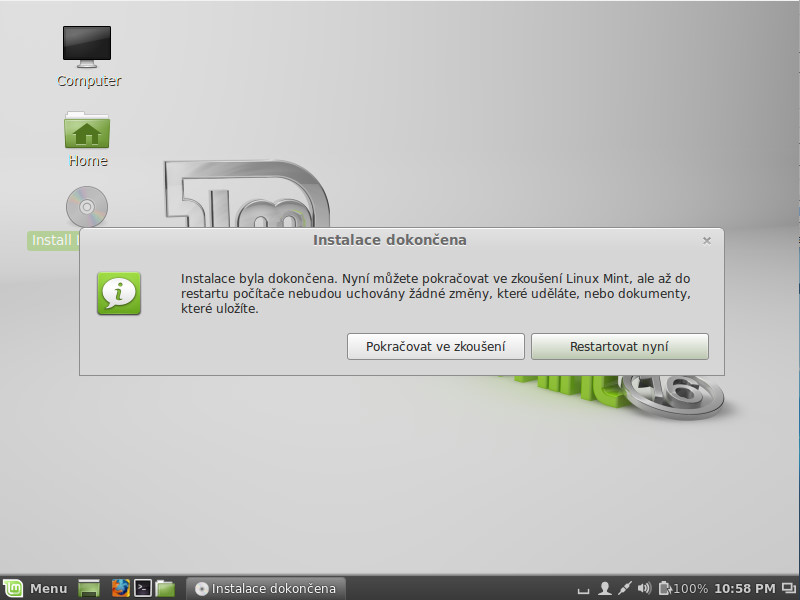
- Pokud nic nehavarovalo, tak je instalace dokončena, stačí restartovat pc a vyjmout flešku/CD/DVD.
Bitva dobojována!!
První spuštění